Artrace: AR Easy Draw & Sketch
Braly JSCUmění a design
4,5218.00 Recenze
- Verze
- 2.0.1
- Instalace
- 50.00M
- Věkové hodnocení
- PEGI 3
Snímky obrazovky
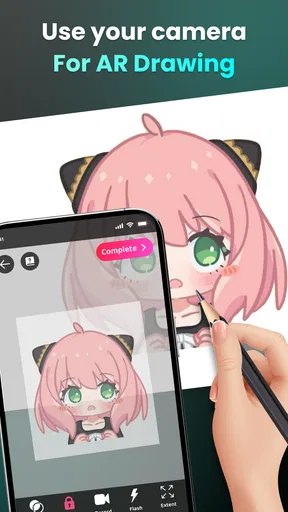
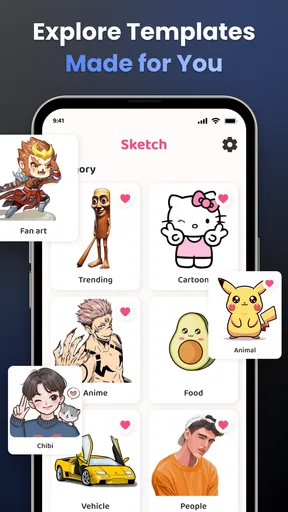
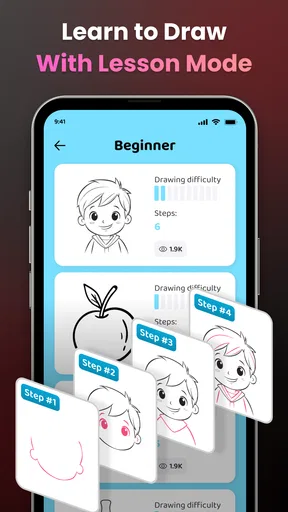
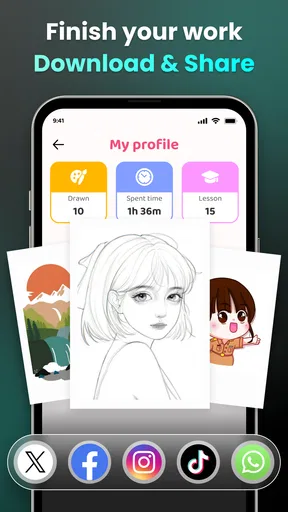
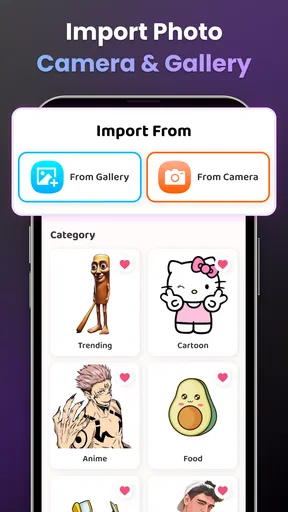
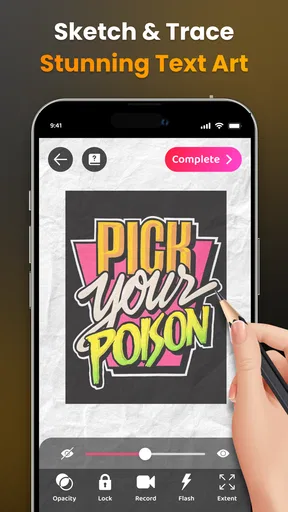
Naše recenze aplikace Artrace: AR Easy Draw & Sketch
 Analýzu připravil Appyee
Když chci převést jednoduchý nápad do kresby, největší překážkou pro mě často není samotné kreslení, ale první správná linka. Artrace: AR Easy Draw & Sketch míří právě na tento okamžik: propojuje skicování s rozšířenou realitou a nabízí způsob, jak si předlohu promítnout do prostoru a obkreslit ji. Po vyzkoušení ho vnímám spíš jako pomůcku pro vedení ruky než jako náhradu výtvarného editoru. Jeho hodnota závisí na tom, jestli vám vyhovuje učit se kreslit podle viditelné předlohy.
Od obrázku k prvnímu tahu
Základní pracovní postup je snadné pochopit: vyberete si motiv, připravíte plochu a přes obrazovku telefonu sledujete, kam vést tužku. Telefon přitom funguje jako průhledítko, ne jako nástroj, který za vás vytvoří hotovou ilustraci. To je důležitý rozdíl. Aplikace může pomoct s umístěním obrysů a proporcemi, ale tlak ruky, čistota čáry i výsledný styl zůstávají na vás.
Nejlépe se mi tento přístup osvědčuje u jednoduchých motivů s dobře čitelnou siluetou: ikon, základních zvířat, květin nebo nápisů. U takové předlohy je jasné, kterou linku právě sleduji, a nemusím neustále rozhodovat, co je v obrázku podstatné. U složité fotografie s množstvím stínů a detailů je situace opačná. Obraz může být vizuálně přeplněný a obkreslování pak nepomáhá pochopit tvar, jen svádí k mechanickému kopírování každé drobnosti.
Praktický tip, který se vyplatí hned na začátku: nepokoušejte se kreslit celý motiv jedním tahem. Rozdělte si ho na velké obrysy, hlavní vnitřní linie a až nakonec drobnosti. Když nejprve zvládnete siluetu, snadno poznáte, zda je kresba správně umístěná a přiměřeně velká. Detaily přidávejte až tehdy, když základ drží pohromadě. Aplikace za vás toto rozhodnutí neudělá, právě proto je takový vlastní postup užitečný.
Pro běžnou situaci si představuji dítě, které chce na papír nakreslit oblíbené zvíře, nebo dospělého, který si chystá jednoduchý motiv na přání. V obou případech může být příjemné vidět předlohu přímo nad papírem a soustředit se na pohyb tužky. Telefon je ale potřeba držet tak, aby se obraz příliš neposouval; pokud se zařízení během kreslení naklání nebo mění polohu, předloha přestane být spolehlivým vodítkem. Stabilní opora pro telefon proto může být praktičtější než snaha držet jej celou dobu v ruce.
Nejdřív si připravte prostor
Před kreslením si uvolněte pracovní plochu a položte papír tak, aby se během obkreslování nehýbal. Zvolte jednoduchý obrázek s jasným kontrastem a začněte tužkou, kterou lze snadno opravit. Pokud je motiv příliš velký nebo se nevejde do pohodlného pracovního prostoru, je lepší vybrat jiný než každou chvíli posouvat papír a ztrácet návaznost. Tohle je nenápadný, ale podstatný rozdíl mezi rychlou ukázkou a kresbou, kterou chcete skutečně dokončit.
Artrace je bezplatná aplikace pro umění a design od Braly JSC. V obchodě ji najdete s průměrným hodnocením 4,5 a více než 50 miliony instalací, takže nejde o okrajový nástroj známý jen úzké skupině nadšenců. Je určená i mladším uživatelům, její věkové hodnocení je PEGI 3. To však neznamená, že každý způsob použití bude pro každé dítě stejně pohodlný: při kreslení s telefonem je dobré myslet na stabilitu zařízení a bezpečné zacházení s ním.
Nastavení, která stojí za kontrolu
Než začnete kreslit, věnujte chvíli tomu, jak je předloha zobrazená a zda se vám s ní pracuje pohodlně. U podobného pracovního postupu je klíčové, aby obrys nebyl tak výrazný, že zakrývá papír, ani tak slabý, že ho při kreslení přestanete rozeznávat. Pokud aplikace nabízí volby zobrazení či úpravu pracovního pohledu, měňte vždy jednu věc najednou a krátce si ověřte, zda vám opravdu pomáhá. Nespoléhejte na to, že nejvýraznější nebo nejdetailnější náhled bude automaticky nejlepší.
Také si hlídejte polohu telefonu ještě před prvním tahem. Když si nejprve vyberete motiv, nastavíte pohodlný úhel a teprve potom položíte ruku na papír, omezíte nechtěné posuny. Pokud se obraz během práce rozjíždí, zastavte se a znovu si srovnejte zařízení i papír; pokračovat podle posunuté předlohy obvykle znamená přidat další chyby. Je lepší na chvíli přerušit kreslení než se snažit zachraňovat obrys, který už neodpovídá původnímu vedení.
Pro přesnější výsledek doporučuji nesledovat jen celý obrázek najednou. Vyberte si jeden rozpoznatelný orientační bod, třeba vrchol hlavy nebo roh předmětu, a postupujte od něj. Potom porovnejte jeho polohu s dalšími výraznými body. Tím získáte jednoduchou kontrolu proporcí i bez složitého měření. U kruhových nebo přibližně souměrných tvarů si nejprve naznačte osu a až pak doplňujte obě strany; drobné nesouměrnosti se tak odhalí dřív, než je obtížné je opravit.
Jak kreslit rychleji, aniž byste spěchali
Rychlejší práci nepřináší rychlé tahání tužkou, ale opakovatelný rytmus. Já bych začal krátkým náhledem na motiv, vybral tři až pět nejdůležitějších tvarů a kreslil je v pořadí od největšího k nejmenšímu. U jednoduché postavy to může být nejprve hlava a tělo, potom končetiny a nakonec oči nebo další drobné znaky. Takový plán omezuje chvíle, kdy člověk bezcílně přejíždí mezi různými částmi obrázku.
U motivů, které kreslíte opakovaně, si můžete vytvořit vlastní rutinu: stejný typ předlohy, stejná příprava papíru a stejný postup od obrysu k detailům. Nejde o skrytou funkci aplikace, ale o návyk, který usnadní srovnávání výsledků. Pokud si ponecháte první kresbu a později zkusíte podobný motiv znovu, snadno uvidíte, zda se zlepšilo umístění, plynulost čáry nebo odhad tvarů. Takové opakování je užitečnější než pokaždé začínat úplně jiným obrázkem.
Další dobrá metoda je využít obkreslování jako první fázi, nikoli jako konečný cíl. Nejprve si s předlohou pomozte zachytit proporce, pak telefon odložte a zkuste vedle ní nakreslit stejný motiv volně z paměti. První verze vám ukáže, kde potřebujete oporu; druhá zase odhalí, co už jste pochopili sami. Pokud se budete vždy jen držet promítaného obrysu, můžete získat hezký výsledek, ale méně si osvojíte konstrukci tvarů.
Pomáhá i rozlišovat mezi „vodicí kresbou“ a hotovou prací. První tahy dělejte lehce, protože jejich účelem je najít polohu a proporce, ne vytvořit čistý konečný obrys. Teprve až vám tvar sedí, přejděte k jistějším linkám. Tak se nemusíte bát opravy a nebudete mít potřebu kopírovat každý drobný nepravidelný pohyb předlohy. Aplikace vás může vést, ale cit pro to, které linie zachovat, si budujete vlastním rozhodováním.
Kde pomáhá a kde se projeví její hranice
Ve srovnání s běžným kreslicím editorem má tento typ nástroje jiný účel. Editor je lepší, když chcete kreslit přímo na displeji, pracovat s digitálními vrstvami nebo obrázek upravovat bez papíru. Artrace dává větší smysl, pokud chcete kreslit rukou na fyzickou plochu a potřebujete vizuální oporu pro umístění motivu. Oproti obyčejnému obrázku otevřenému vedle papíru může být snazší sledovat, kam vést konkrétní čáru, ale za tuto výhodu platíte závislostí na poloze telefonu.
Další hranicí je rozdíl mezi obkreslením a výtvarným učením. Vedená kresba může být skvělým začátkem pro někoho, kdo se bojí prázdného papíru, ale sama o sobě nevysvětlí, proč je určitý tvar tak široký nebo jak se mění při jiném úhlu pohledu. Pro systematické studium perspektivy, anatomie nebo práce se světlem bude vhodnější kurz, kniha či samostatné cvičení zaměřené na konkrétní dovednost. Artrace je v tomto směru podpůrná pomůcka, ne učitel výtvarných principů.
U velmi jemných detailů může být práce na papíře také méně přirozená, než se zpočátku zdá. Ruka zakrývá část plochy a pohyb zařízení může změnit vztah mezi předlohou a kresbou. Proto bych aplikaci nevolil jako hlavní nástroj pro přesnou technickou ilustraci nebo pro práci, kde musí každý drobný prvek přesně odpovídat předloze. Lepší je využít ji k prvnímu náčrtu a finální úpravy dokončit podle vlastního oka.
Počítejte rovněž s tím, že bezplatné stažení neznamená, že jsou všechny případné nákupy navíc bez ceny. Nabídka nákupů v aplikaci se při fakturaci přes Google Play pohybuje od 74,99 Kč do 849,99 Kč. Před potvrzením jakékoli nabídky si proto zkontrolujte, co přesně kupujete a zda danou možnost skutečně potřebujete. Pokud vám jde jen o vyzkoušení základního principu kreslení s AR předlohou, začněte bez placení a rozhodujte se až podle toho, jak často aplikaci používáte.
Pro koho je dobrým pomocníkem
Nejvíc ji doporučuji začátečníkům, kteří chtějí kreslit na papír, ale potřebují první oporu, a rodičům hledajícím společnou tvořivou aktivitu. Hodit se může také někomu, kdo připravuje jednoduchý obrázek na přání nebo si chce rychle načrtnout motiv pro další práci. Verze 2.0.1 je určená pro zařízení s Androidem od verze 7.0, takže si před instalací ověřte, že váš telefon tento systémový požadavek splňuje.
Méně vhodná bude pro člověka, který hledá plnohodnotné digitální kreslení, chce mít nad každým tahem jemnou kontrolu přímo na obrazovce nebo se chce učit kreslit bez jakékoli vizuální opory. Stejně tak bych ji nevolil jako jediný nástroj pro složitou předlohu, kterou je potřeba přesně interpretovat. V takových případech dává větší smysl samostatný kreslicí editor, klasická předloha na papíře nebo vedená lekce zaměřená na konkrétní techniku.
Můj verdikt: Artrace funguje nejlépe tehdy, když ji používáte jako startovní bod, ne jako autopilota. Její praktická výhoda spočívá v tom, že pomáhá překonat prázdný papír a převést jednoduchý motiv do prvních tahů. Nejlepší výsledky jsem si spojil s klidnou přípravou, stabilním telefonem, výraznými orientačními body a následným pokusem kreslit část motivu samostatně. Jestli chcete právě takovou oporu, stojí za vyzkoušení; pokud čekáte pokročilý výtvarný kurz nebo kompletní digitální ateliér, sáhněte raději po jiném typu nástroje.
Soukromí a oprávnění
Zjistěte, jaká oprávnění aplikace požaduje a jak nakládá s vašimi daty.
- Místo
- přibližná poloha (pomocí sítě), přesná poloha (pomocí GPS a sítě)
- Fotky/média/soubory
- čtení obsahu v úložišti USB, úprava nebo mazání obsahu v úložišti USB
- Úložiště
- čtení obsahu v úložišti USB, úprava nebo mazání obsahu v úložišti USB
- Fotoaparát
- pořizování fotografií a videí
- Informace o připojení Wi-Fi
- zobrazení připojení Wi-Fi
- Jiné
- zobrazování síťových připojení, úplný přístup k síti, ovládání vibrací, zabránění přechodu zařízení do režimu spánku, Kontrola licence ve službě Google Play
Závěr
Přednosti aplikace Artrace: AR Easy Draw & Sketch
- Rozhraní je přístupné i začátečníkům bez zkušeností s kreslením.
- AR náhled usnadňuje přenášení předlohy na papír.
- Lze vybírat z různých obrázků jako předloh pro kreslení.
- Aplikace se hodí pro procvičování proporcí a obrysů.
- Kreslit můžete na vlastní papír bez potřeby digitálního plátna.
Omezení aplikace Artrace: AR Easy Draw & Sketch
- Přesné zarovnání obrazu závisí na poloze telefonu a jeho stabilitě.
- Při kreslení je nutné průběžně sledovat displej zařízení.
- Výsledek může ovlivnit osvětlení i kontrast použité předlohy.
- Dlouhé používání fotoaparátu může rychleji vybíjet baterii.
- Aplikace nemusí vyhovovat těm‚ kdo hledají pokročilé kreslicí nástroje.
Další vydání od Braly JSC
Zobrazit vše
Artmate: Drawing Together
Umění a design4,7

Time Bomb Prank, Gun Simulator
Zábava3,7

Time Warp Scan - Face Scanner
Fotografie4,2

Dress Challenge: Fun Up Filter
Zábava0.0
Podobné tipy v této kategorii
Zobrazit vše
Canva: Návrh, fotka a video
Canva4,7

PENUP – Drawing-sharing SNS
Samsung Electronics Co., Ltd.4,7

Crafto
Kutumb App0,0

Sketchbook
Sketchbook4,1

ibis Paint X
ibis inc.4,5

Adobe Express: AI Photo, Video
Adobe4,5
Často kladené otázky
Co je Artrace: AR Easy Draw & Sketch a jak funguje?
Artrace: AR Easy Draw & Sketch je aplikace pro kreslení, která využívá rozšířenou realitu k promítnutí předlohy do obrazu z fotoaparátu. Telefon nebo tablet umístíte nad papír, upravíte velikost a polohu obrázku a podle jeho obrysů kreslíte. Aplikace slouží jako vizuální pomůcka, nikoli jako automatický nástroj, který by kresbu vytvořil za vás.
Potřebuji ke kreslení s Artrace speciální vybavení?
Ve většině případů vám stačí kompatibilní telefon nebo tablet s fotoaparátem a běžný papír s kreslicími potřebami. Pro pohodlnější obkreslování je však užitečný stojánek, který zařízení udrží stabilně nad plochou, protože při držení v ruce se může promítaná předloha pohybovat. Dostupnost funkcí rozšířené reality závisí také na podpoře vašeho zařízení a verzi operačního systému.
Je Artrace vhodný pro začátečníky, nebo je určený jen zkušeným kreslířům?
Aplikace může být užitečná pro začátečníky, kteří se učí zachytit proporce a obrysy, i pro zkušenější kreslíře hledající rychlou předlohu. Promítnutý obrázek vám pomůže s orientací, ale výsledek stále závisí na vašich dovednostech, trpělivosti a zvoleném nastavení. Artrace proto berte jako výukovou a tvůrčí pomůcku, nikoli jako náhradu kreslířské praxe.
Jaké oprávnění může Artrace potřebovat a co se děje s mými fotografiemi?
Pro zobrazení předlohy na živém obrazu aplikace potřebuje přístup k fotoaparátu; pro výběr nebo import vlastních obrázků může požadovat také přístup k fotografiím či souborům. Konkrétní oprávnění se mohou lišit podle zařízení a verze aplikace. Před udělením souhlasu si ověřte aktuální zásady ochrany soukromí v obchodě s aplikacemi a povolte pouze přístupy, které jsou pro vámi používané funkce nezbytné.
Je Artrace zdarma a funguje bez připojení k internetu?
Cena, dostupnost bezplatných funkcí, případné reklamy nebo nákupy v aplikaci se mohou měnit podle platformy, země a aktuální verze. Před instalací proto zkontrolujte stránku Artrace v Google Play nebo App Storu, kde najdete nejnovější informace o ceně a podmínkách. Základní práce s fotoaparátem může fungovat bez internetu, ale některé funkce, stahování předloh nebo ověřování licence mohou připojení vyžadovat.
